ご利用開始の手順
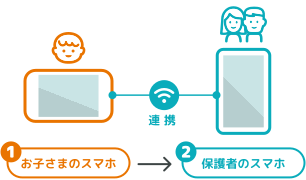
❶お子さまのスマホ、❷保護者のスマホの順に設定します。お手元にスマホをご用意の上、手順に従って設定してください。
STEP 1
アプリをダウンロードしてください。



STEP 2
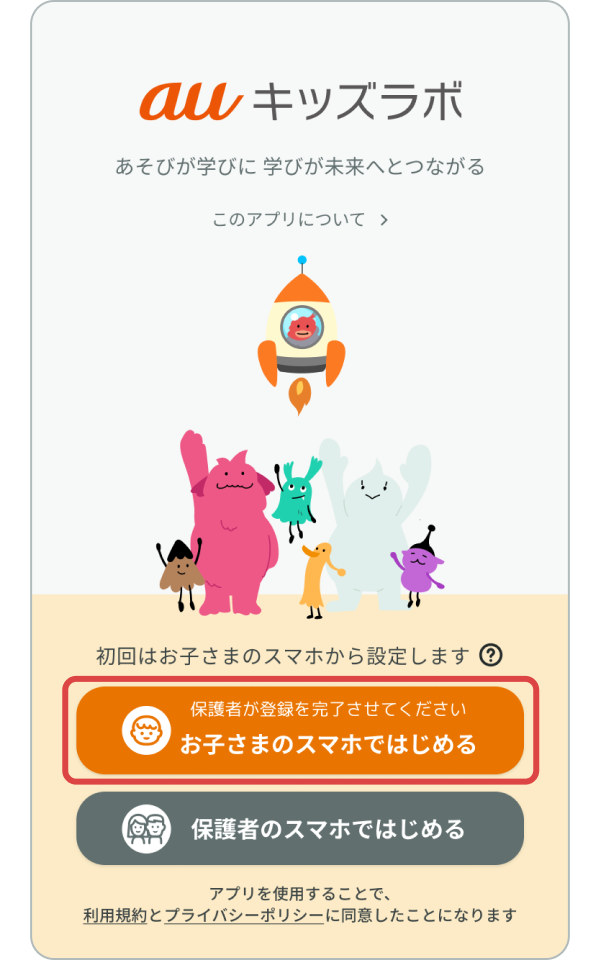
利用規約・プライバシーポリシーをご確認の上、「お子さまのスマホではじめる」をタップしてください。
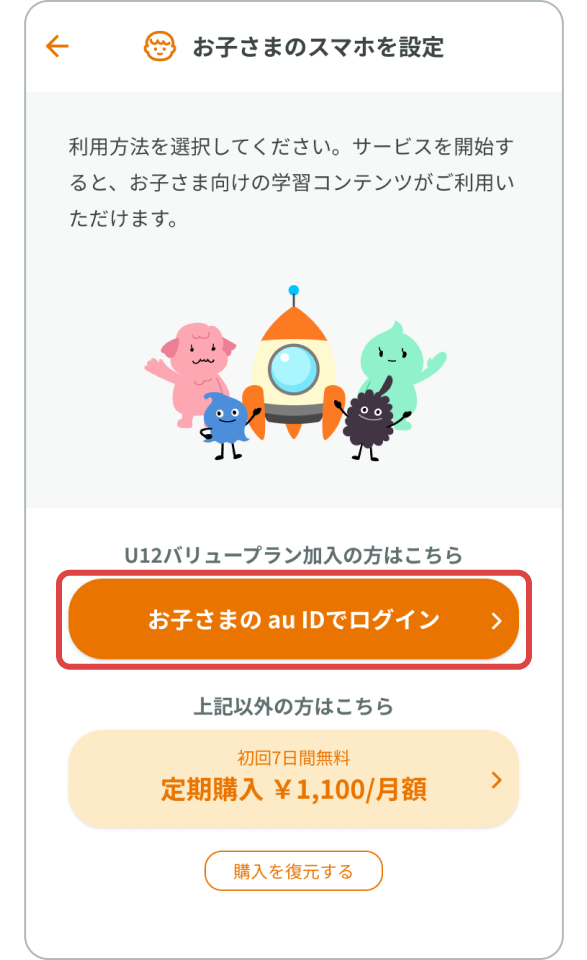
STEP 3
「お子さまのau IDでログイン」をタップしてください。
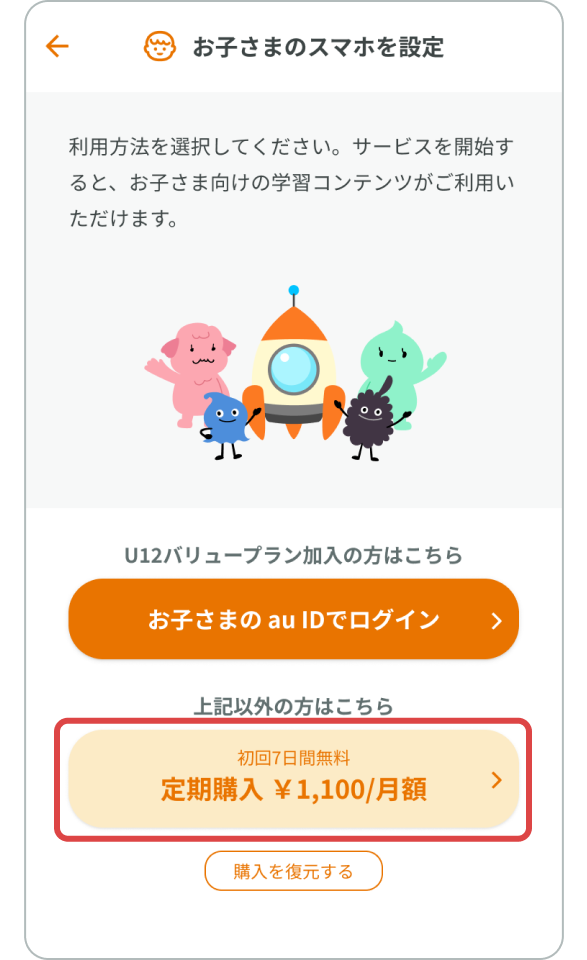
STEP 3
「定額購入」をタップしてください。
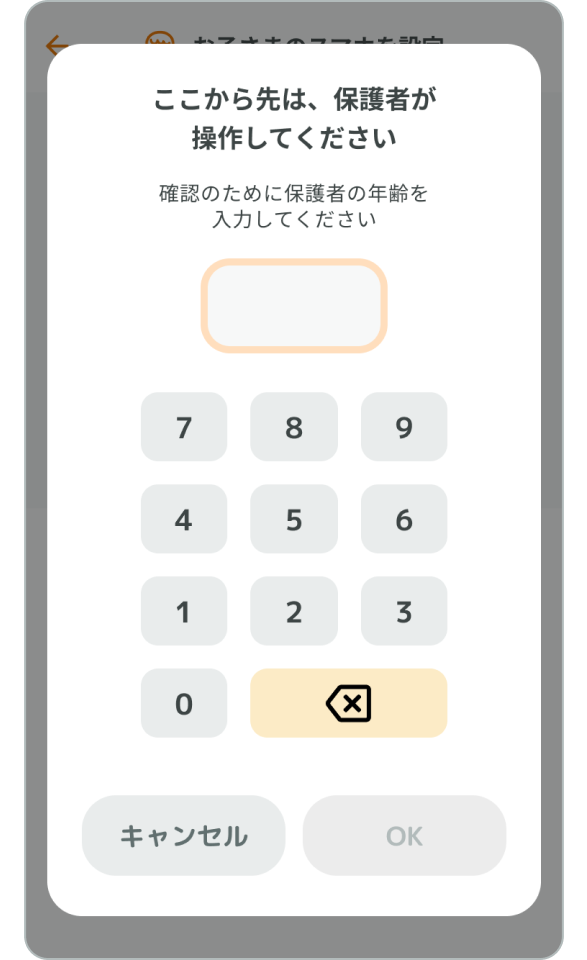
STEP 4
年齢確認のポップアップが表示されるので、保護者の年齢を入力して進みます。
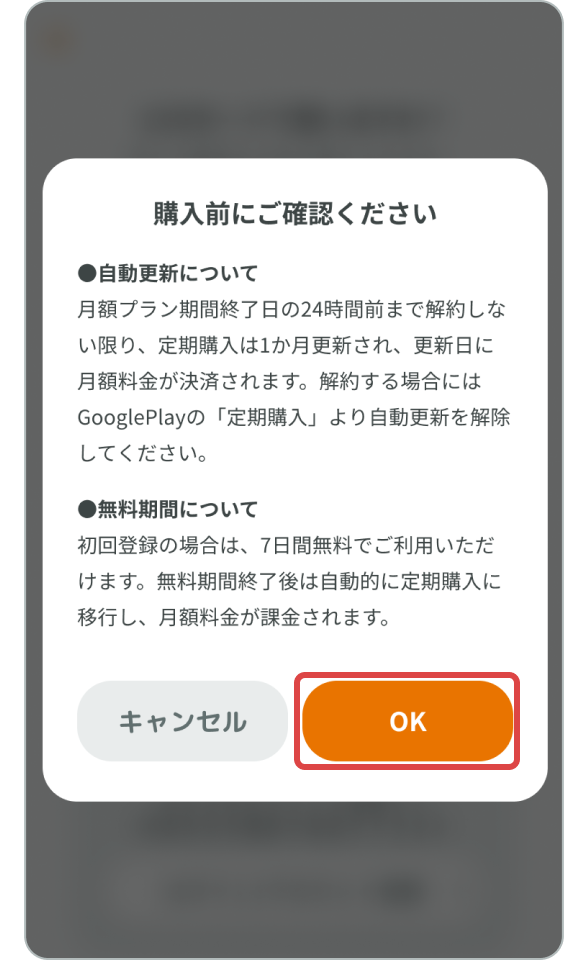
STEP 5
注意事項をご確認の上、「OK」をタップしてください。
STEP 6
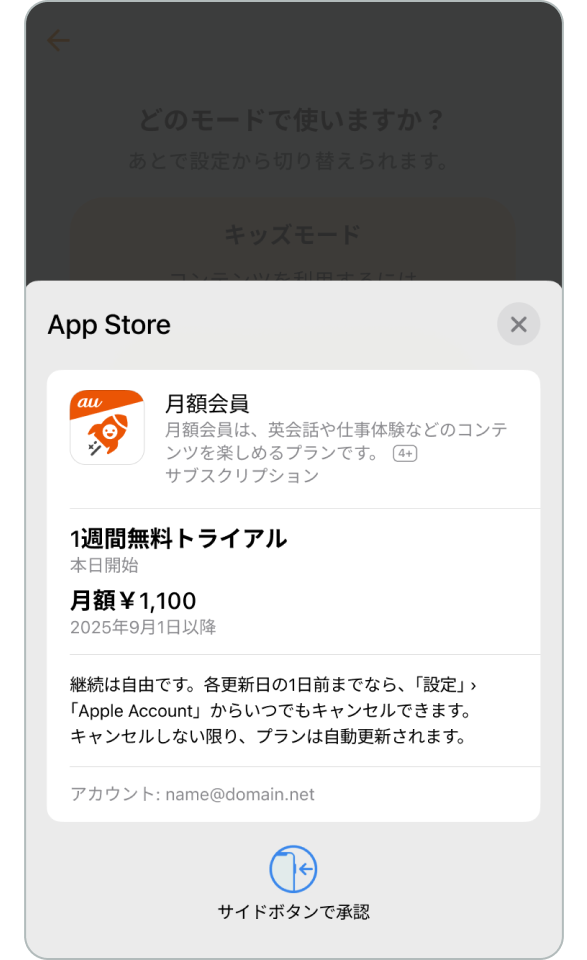
決済手続きをしてください。
STEP 7
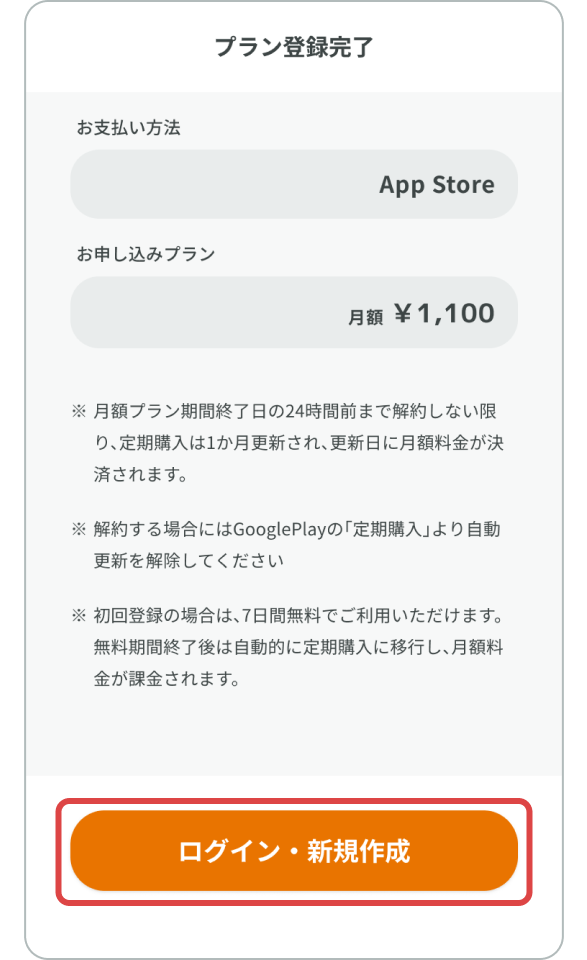
決済手続きをするとプラン登録が完了します。「ログイン・新規作成」をタップしてください。
STEP 8
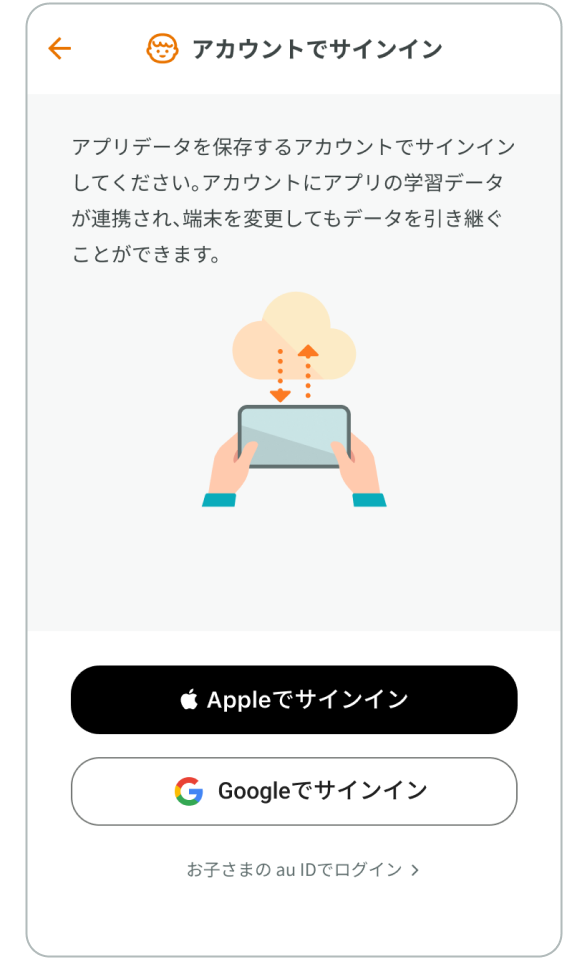
ご利用のアカウントでサインインしてください。
STEP 5
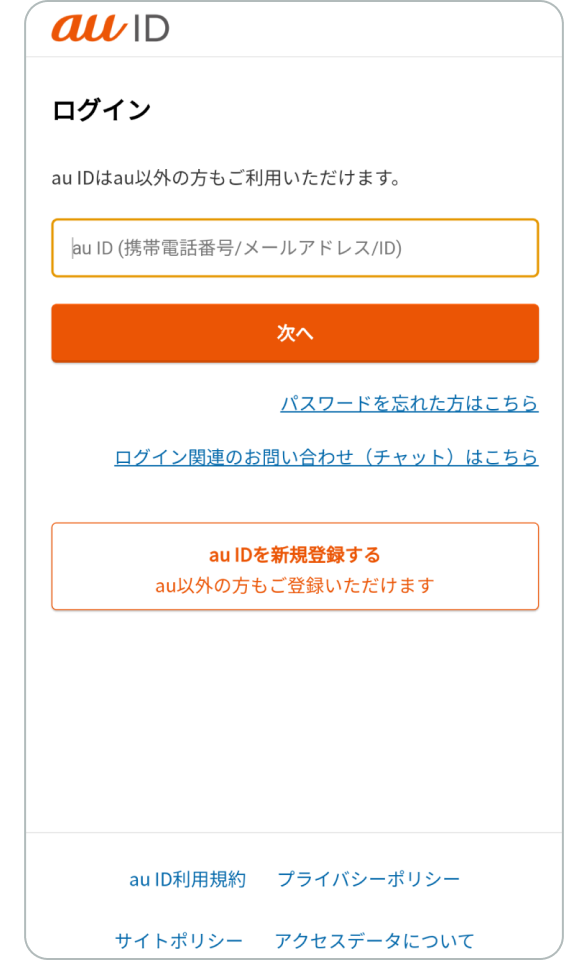
対象プランご契約のau ID、パスワードを入力してログインしてください。
STEP 6
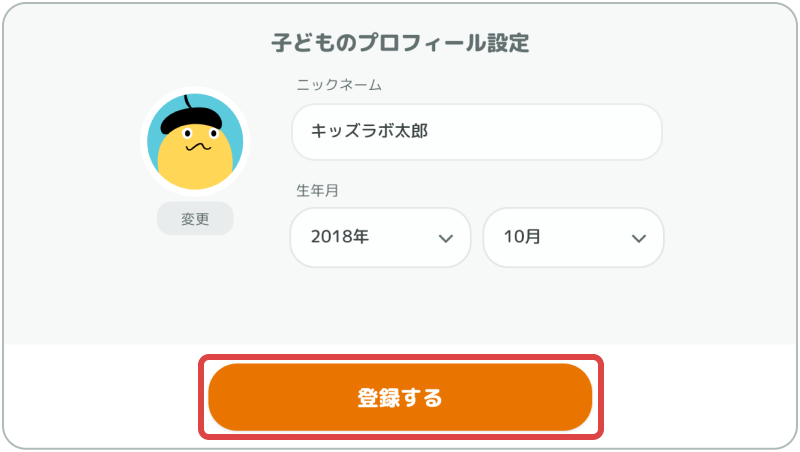
お子さまのニックネーム・生年月を入力してください。
アイコンの下の「変更」をタップすると、お好きなキャラクターのアイコンに変更できます。入力ができたら「登録する」をタップしてください。
STEP 7
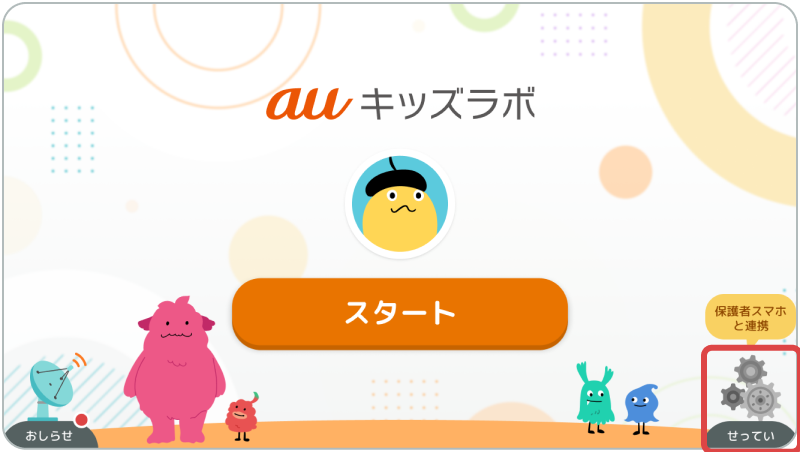
お子さまのアカウントが登録されるとauキッズラボのタイトルが表示されます。「せってい」をタップしてください。
STEP 8
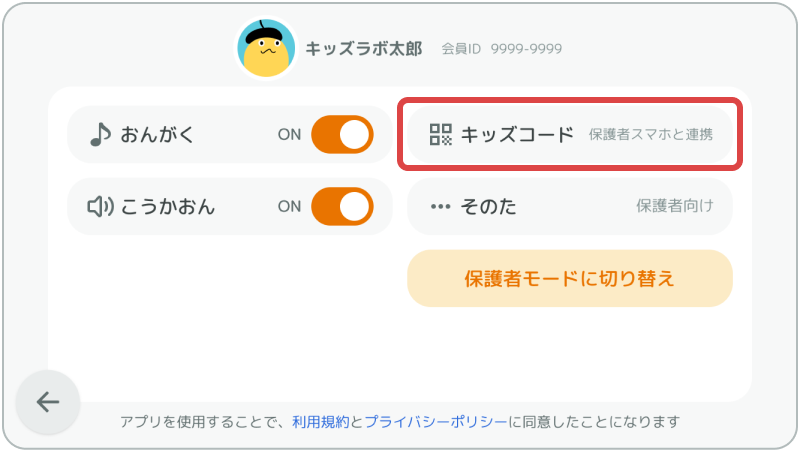
「キッズコード」をタップしてください。
STEP 9
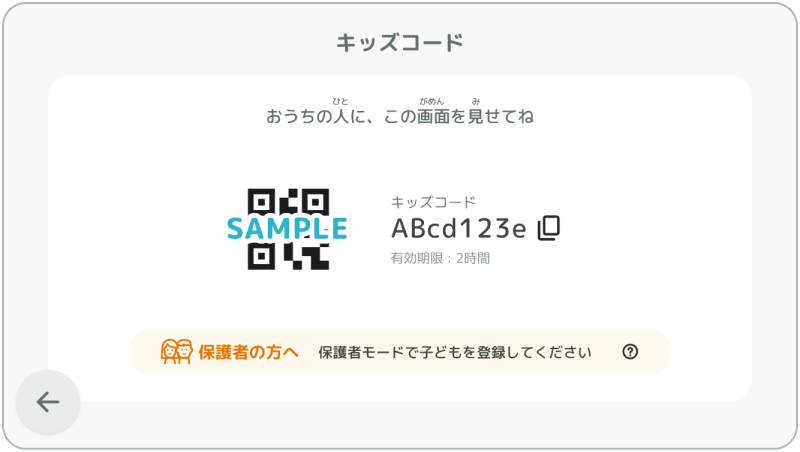
「キッズコード」が表示されます。保護者と子どものアカウント連携に使用します。画面を開いたままにするか、キッズコードのメモをお取りください。

STEP 10
アプリをダウンロードしてください。
STEP 11
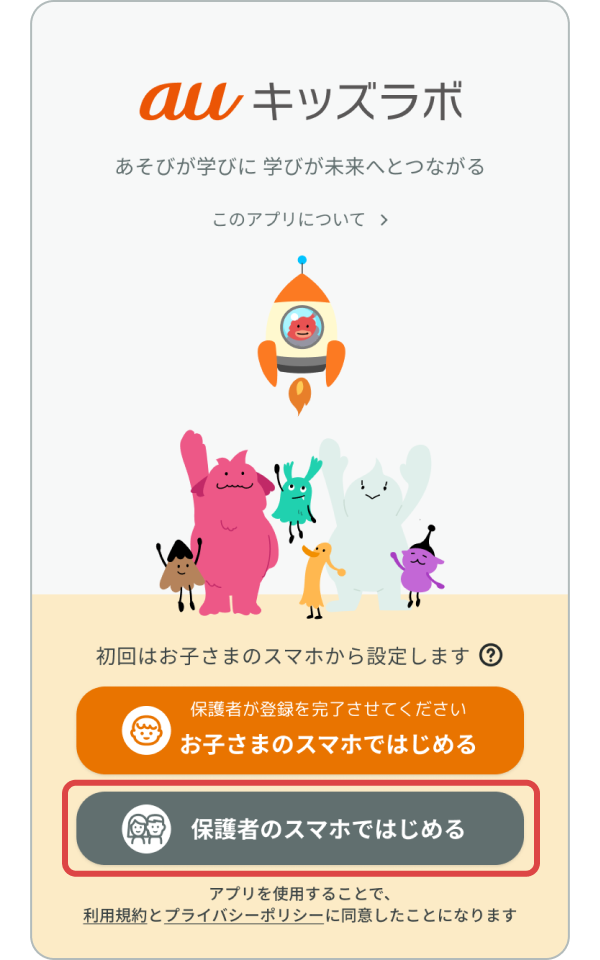
利用規約・プライバシーポリシーをご確認の上、「保護者のスマホではじめる」をタップしてください。
STEP 12
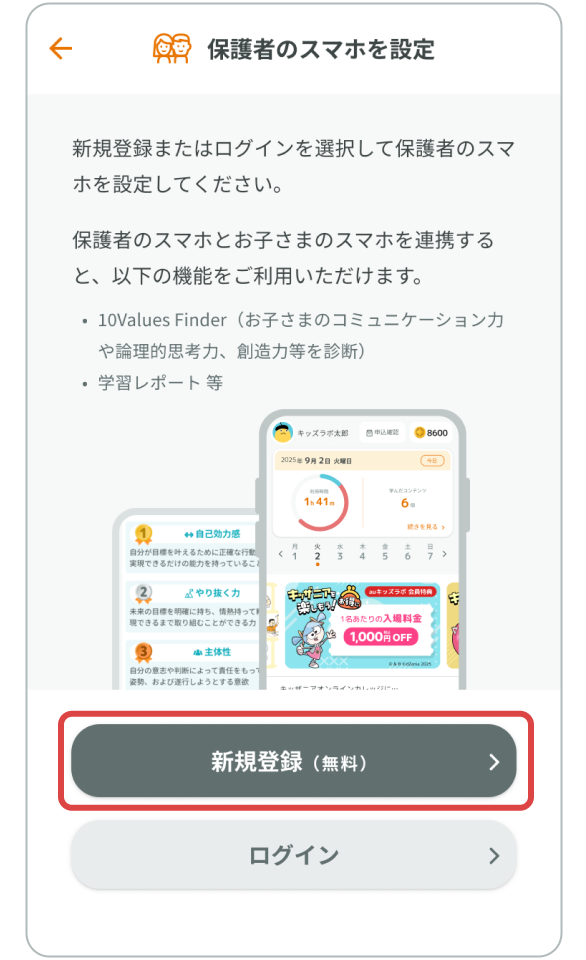
「新規登録(無料)」をタップしてください。
STEP 13
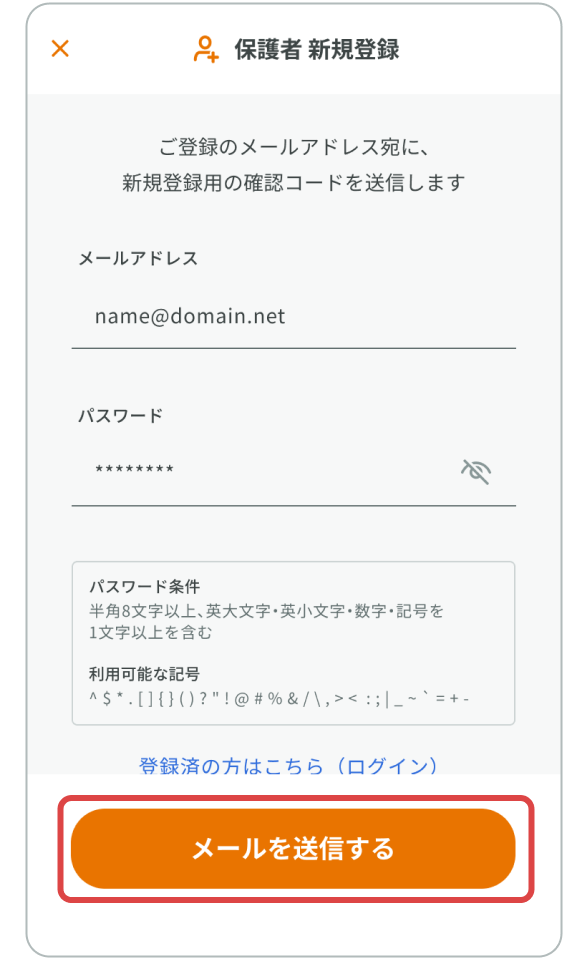
メールアドレスとパスワードを入力して、「メールを送信する」をタップしてください。
STEP 14
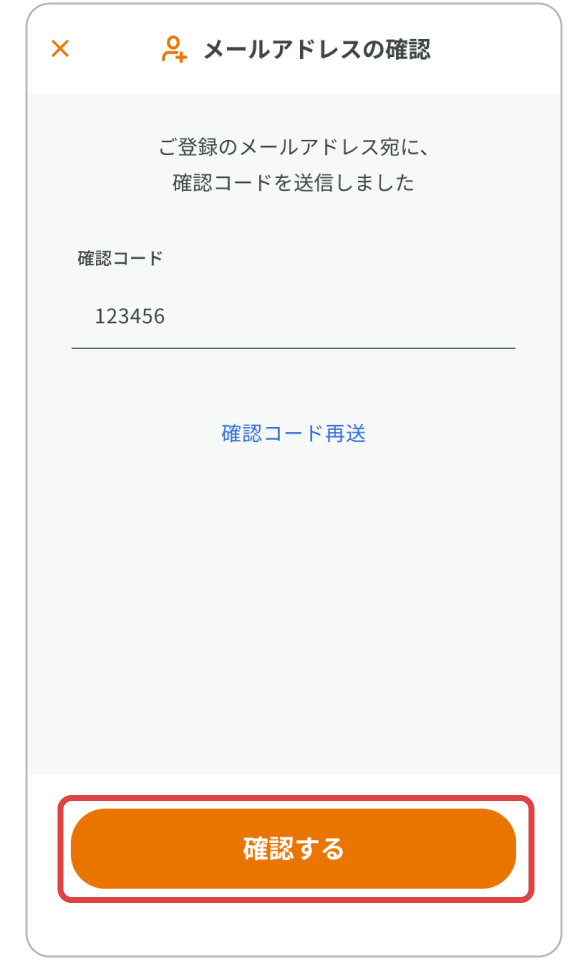
ご入力のメールアドレスに確認コードが送信されます。本文に記載されているコードを入力して「確認する」をタップしてください。
STEP 15
確認コードによる認証が完了すると保護者アカウントが作成されます。STEPで設定したメールアドレス・パスワードを入力してログインしてください。
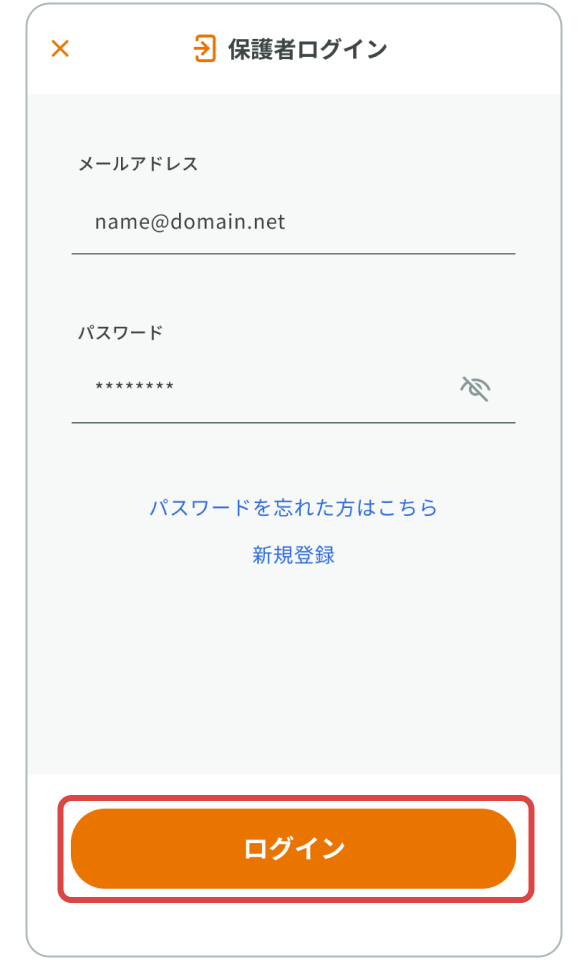
STEP 16
ログインができるとホームが表示されます。「子どもを登録」をタップしてください。
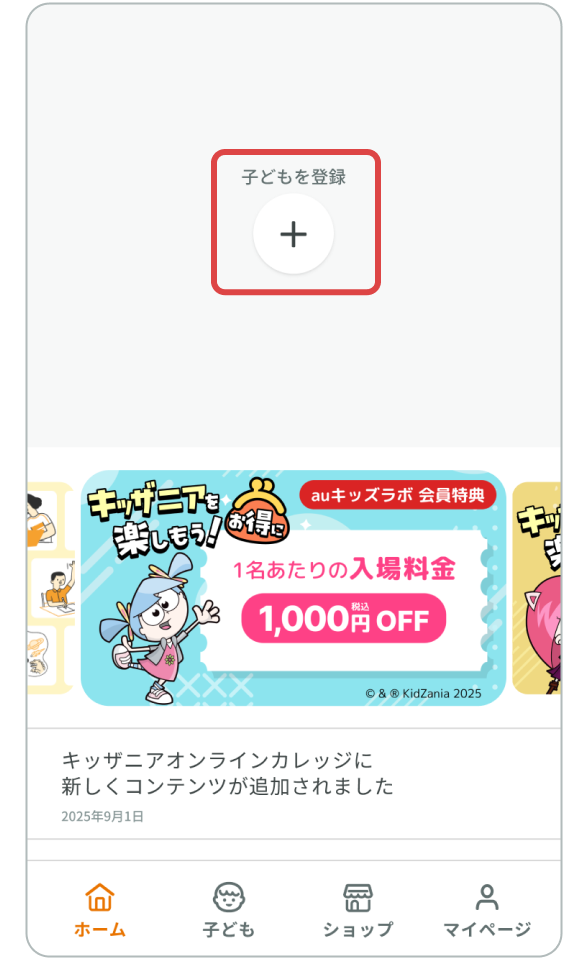
STEP 17
STEPで表示されたキッズコードを入力して「登録する」をタップしてください。
QRコードをカメラでスキャンして登録することもできます。
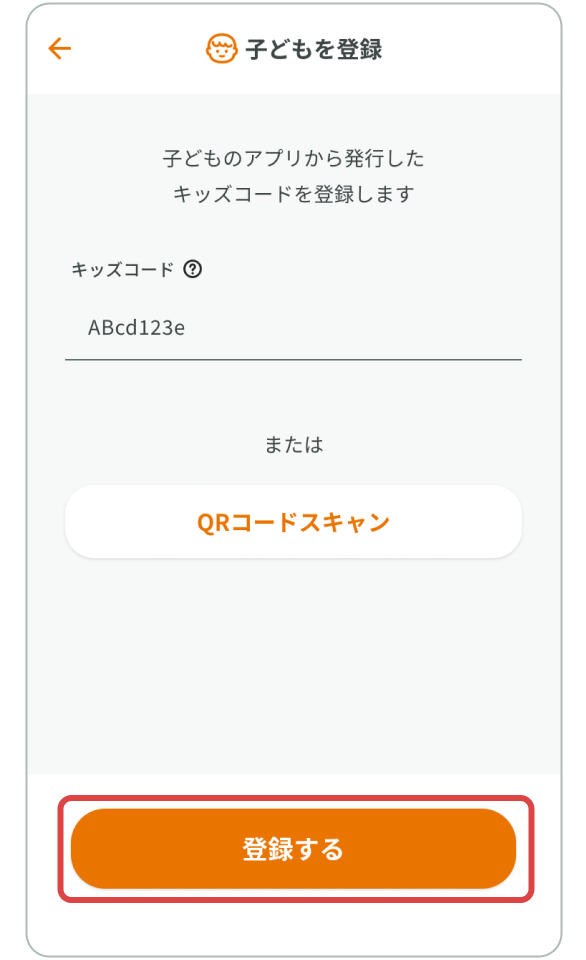
STEP 18
子どもの登録が完了するとホームにお子さまの学習レポートが表示されます。利用開始の手順は以上で終了です。